Entrega final
Links do pormenor
macro
imagem original
pormenor pdf
pormenor dwg
quinta-feira, 20 de dezembro de 2012

quarta-feira, 19 de dezembro de 2012


quinta-feira, 29 de novembro de 2012
Aula 10 - 29.11.2012
Sumário
criação de poligonos e utilização de linhas de espessuras diferentes para impressão
criação de uma planta com portas
1º PARTE - Desenho de polígonos

criação dos poligonos comuma aresta em comum entre eles e com 10 unidades de lado

introduzir o objecto no layout 1 com o comando mview

atribuir espessuras d linha diferentes a cada cor correspondente à layer
roxa- cor 6- 0.13
branca- cor 254- 0.25
amarela- cor 2- 0.35
castanha- cor 14- 0.50
laranja- cor 30- 1.0

Guardar em pdf


criação de uma planta com portas


Mostra as propriedades em geral:
comando explode
list
all
offset
0.45 (esq. e dir)
0.90 (esq e dir)
1.20
Para apagar o que está a mais utilizar o comando trim

comando porta
seleccionar :
1º o eixo de rotaçõa da porta
2º a parte onde bate a porta
3º lado para onde abre (nota: macro feita para a porta abrir 90º)
Aula 9 - 22.11.2012
sumário
continuação do exercicio anterior
- "DIMSTYLE"
- "DTEXT" para inserir o texto
- "PROP" para ver as propriedades, nomeadamente colocar acentos

- "HATCH" para colocar manchas no poligono

- "HIDDEN" para seleccionar o tipo de linha de contorno

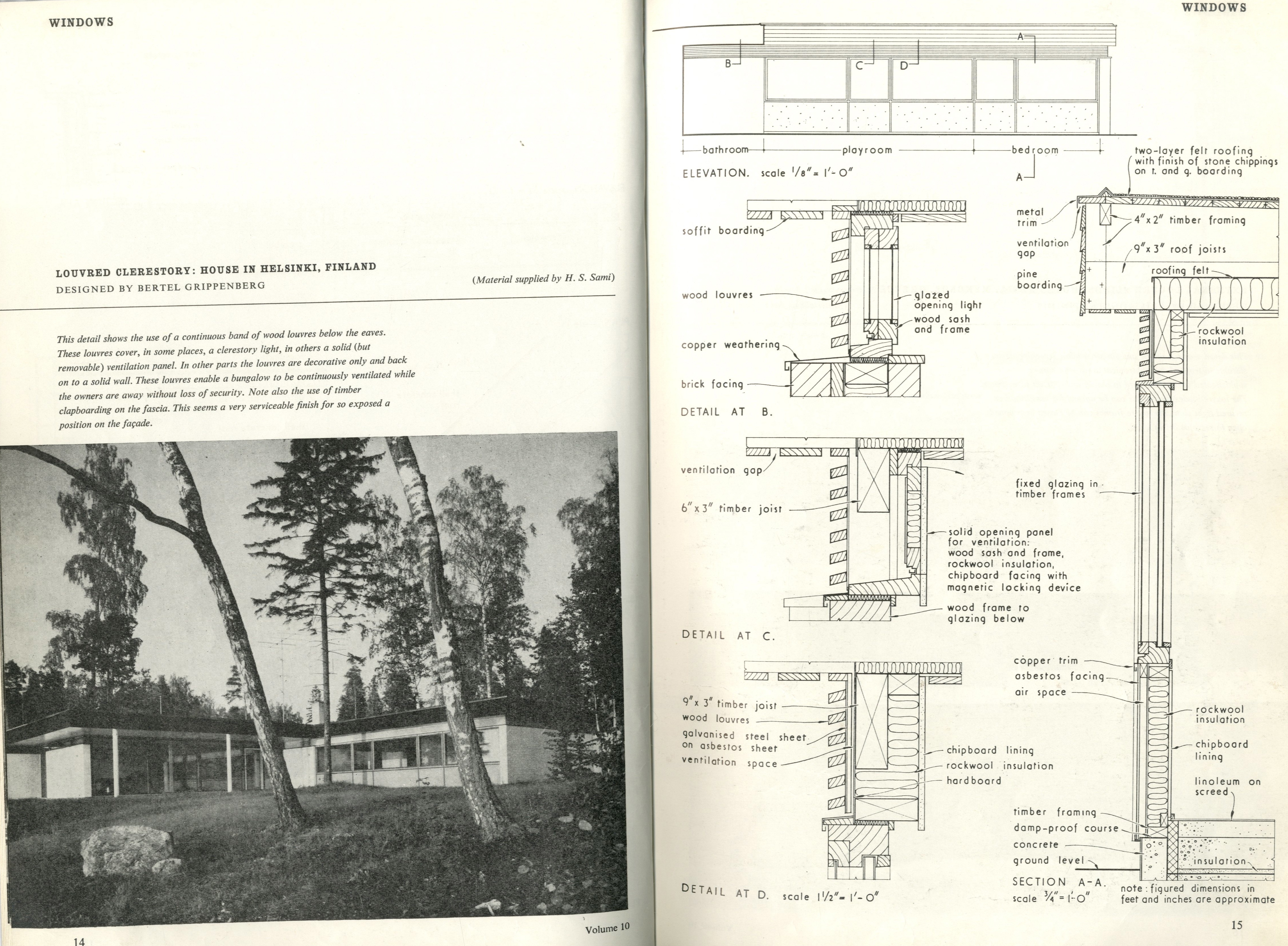
pormenor construtivo

inicio do trabalho da cópia de um pormenor de um livro para desenho em autocad
Aula 8 - 15.11.2012
Sumário
cortes paralelos a xy, transversal e longitudinal do dado criado na aula anterior
Através dos comandos:
- "SECTION" escolhe-se o tipo de corte, indicando a que plano é paralelo (xy, yz ou zx) e ponto onde vai intersectar o dado


- "SECTION" escolhe-se o tipo de corte, indicando a que plano é paralelo (xy, yz ou zx) e ponto onde vai intersectar o dado

Colocar numa folha A4, escala 1:100

criação de uma nova layer chamada janela

- Colocar todas as layers com "VP FREEZE" excepto a layer da qual vamos determinar a vista, neste caso começou-se por fazer a vista de topo (p1)

- Em cada janela seleccionar a layer correspondente a cada corte

Cotar o pentagono
Utilizando os comandos:
- "DIMSTYLE" para definir as opçoes de vista das cotas
- "DIM" e seleccionando hor, ver, ali, rad, dia, ang, con e bas obtêm-se as cotas do pentagono

segunda-feira, 12 de novembro de 2012
Aula 7 - 8.11.2012
Sumário:
Criação de uma parábola e passagem de 2d a 3d fazendo uma rotação da parábola em 2d em volta do eixo X, tornando-se assim numa forma parabólica em 3 dimensões.


Criação de um dado 3d em autocad


segunda-feira, 22 de outubro de 2012


quarta-feira, 17 de outubro de 2012
Aula 4 - 11.10.2012
Sumário:
Visualização de um documentário acerca da relação entre a arquitectura e algoritmos.
Criação de macros para Autocad - rectângulo de proporção raiz 2, rectângulo de proporção áurea.
Criação de "layers" e respectiva atribuição de cores para cada figura realizada até à data.
Greg Lynn: How calculus is changing architecture
http://www.youtube.com/watch?feature=player_embedded&v=DeyzUysMLy0
Macro de rectângulo de proporção raiz 2:
(defun c:r2 ()
(setq pt1 (getpoint "\n Qual o ponto de inserção? "))
(setq lado (getreal "\n Qual a dimensão do lado menor?" ))
(setq pt2 (list (+ (car pt1) (* lado (sqrt 2))) (cadr pt1)))
(setq pt3 (list (car pt2) (+ lado (cadr pt2))))
(setq pt4 (list (car pt1) (cadr pt3)))
(command "pline" pt1 pt2 pt3 pt4 "c")
)


Macro de rectângulo de proporção áurea:
(defun c:rau ()
(setq os (getvar "osmode"))
(setvar "osmode" 0)
(setq pt1 (getpoint "\n Qual o ponto de inserção? "))
(setq lado (getreal "\n Qual a dimensão do lado menor? "))
(setq pt2 (list (+ (car pt1) (/ lado 2) (sqrt (+ (expt lado 2) (expt (/ lado 2) 2)))) (cadr pt1)))
(setq pt3 (list (car pt2) (+ (cadr pt2) lado)))
(setq pt4 (list (car pt1) (cadr pt3)))
(command "pline" pt1 pt2 pt3 pt4 "c")
(setvar "osmode" os)
)


Informação acerca das layers do autocad:

Aula 2 - 27.09.2012
Sumário:
Criação de funções em formato lsp para posterior utilização no autocad - função de um quadrado e de um círculo.
Aula 1 - 20.09.2012
Sumário:
Apresentação do professor e do programa.
construção de uma página html
Desenho no autocad:
sistema de coordenadas do autocad: x,y
--> Representar um quadrado:
Escrever no bloco de notas:
line 0,0 1,0 1,1 0,1 c c - fechar o comando
Copiar o código e colar no programa autocad. Clicar "z" e "enter" - para fazer zoom; clicar "e" e "enter" - estender.
--> Representar um circulo:
Repetimos o procedimento do quadrado mas com um código diferente: circle 0,0 1
0,0 - centro na origem
1- raio do circulo
--> Representar vários círculos com raios diferentes e com o mesmo centro:
É necessário criar uma função que dependa de uma variável, r, que determinará o raio do circulo
código: (defun a (r) (command "circle" "0,0")
No autocad variando apenas a expressão (a,r) obtemos os círculos com os diferentes raios.
Criar página html:
Os códigos necessários para a realização de uma página html serão escritos no bloco de notas.
<html>    --> Início da página html
<head>    -->Início do cabeçalho
<title> Primeira Página html      --> Início do título
</title>     --> Fim do título
</head>   --> Fim do cabeçalho
<body>    --> Início do corpo de trabalho
<br>         --> Baixar linha
<br>
<br>
<br>
<br>
<center>       --> Escrever ao centro
<a href = "http://www.fa.utl.pt">Faculdade </a> Arquitectura de Lisboa - UTL   --> Criar hiper ligação para a palavra Faculdade
<center> <b> Guilherme Pereira Gil </b>  --> Escrever ao centro e a Bold
<br>Turma E
<br> 20111320
<br> <img src = "link da imagem escolhida"> --> código para colocar uma imagem
</body>     --> Fim do corpo de trabalho
</html>      --> Fim da página html
Subscrever:
Mensagens (Atom)